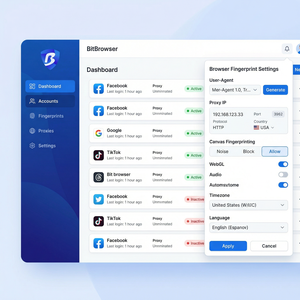
比特浏览器指纹模板批量应用方法
作为一名跨境电商多账号运营者,我深知账号安全和高效管理的重要性。比特浏览器(官网:bitbrowser.cn)作为一款专业的指纹浏览器,以其强大的防关联功能和多账号管理优势,帮助我极大提升了工作效率。今天我就结合个人实操经验,分享比特浏览器指纹模板批量应用的详细方法,让大家能够快速完成多个独立浏览环境的配置,避免账号关联封号风险。
一、为什么要批量应用指纹模板?
在实际运营中,尤其是像亚马逊、速卖通、eBay这类平台,需要同时登录多个卖家账号。这时候如果每个账号都用相似的浏览器指纹,很容易被平台检测出关联,从而导致封号。比特浏览器通过模拟独立的电脑指纹(包括UA、分辨率、时区、Canvas、WebGL等),实现账号的安全隔离。
但是,手动一个个设置指纹参数,既繁琐又容易出错,批量应用指纹模板则大大简化了这一流程,提高效率和安全性。
二、准备工作:获取和制作指纹模板
- 下载指纹模板:可以从比特浏览器官网或社区获取大量公开的指纹模板,通常为JSON格式。
- 自定义指纹模板:在比特浏览器内,点击“指纹管理” -> “新建模板”,可以根据需求调整UA、分辨率、时区、字体等指纹参数,保存为模板。
- 导出指纹模板:批量应用前,若有自制模板,可以选择“导出”功能,方便保存与调用。
我一般会结合公开模板和自己的调整,生成一批符合运营需求的指纹模板。
三、比特浏览器指纹模板批量导入操作步骤
以下是我亲测的批量应用流程,适用于比特浏览器免费版和付费版:
- 打开比特浏览器,进入“指纹管理”模块。该模块集中管理所有指纹模板,是批量导入的入口。
- 点击“导入模板”按钮,选择包含多个指纹模板的JSON文件。比特浏览器支持一次性导入几十至上百个模板。
- 导入成功后,确认模板列表内新增的模板数量和信息,确保没有缺失或格式错误。
- 进入“环境窗口管理”,新建多个浏览环境窗口。
- 选中环境窗口,右键选择“应用指纹模板”,在弹出的模板列表中批量选择需要应用的模板,支持多选批量绑定。
- 完成绑定后,浏览器每个环境窗口即拥有独立的指纹配置,可以同时登录不同账号,极大降低关联封号风险。
我通常会在每天运营开始前,批量更新所有环境的指纹模板,保持指纹的多样性和活跃度。
四、实用技巧与常见问题
1. 指纹模板命名规范
为了方便批量管理,我建议命名时包含如下信息:业务平台+地区+模板编号,例如“亚马逊-US-001”,方便快速筛选和调用。
2. 保证指纹模板参数多样化
切忌所有模板参数雷同,要尽量模拟不同的操作系统、浏览器版本、语言环境等,增强防关联能力。
3. 批量应用后请检查代理IP设置
指纹模板外,代理IP的独立配置同样重要。比特浏览器支持深度代理配置,建议搭配不同的代理IP,双重保护账号安全。
4. 遇到导入失败怎么办?
常见原因是JSON格式错误或模板参数不完整。可以用编辑器校验JSON格式,或者单个导入排查模板内容,确保符合比特浏览器标准。
5. 付费版的批量功能更强大
虽然免费版支持10个环境模板批量应用,但付费版支持更多环境窗口和API调用,适合规模化运营团队使用。
五、总结
总体来说,比特浏览器的指纹模板批量应用功能让我在多账号运营时游刃有余。批量导入和批量绑定模板的高效操作,节省了大量重复配置时间,同时多维度模拟真实设备指纹,极大降低了关联封号风险。如果你也在寻找一款靠谱的防关联浏览器,不妨去比特浏览器官网(bitbrowser.cn)下载体验,亲手操作一次批量应用指纹模板,感受它带来的运营自由和安全保障。
行动起来,优化你的多账号环境配置,让跨境电商运营更高效、更安全!